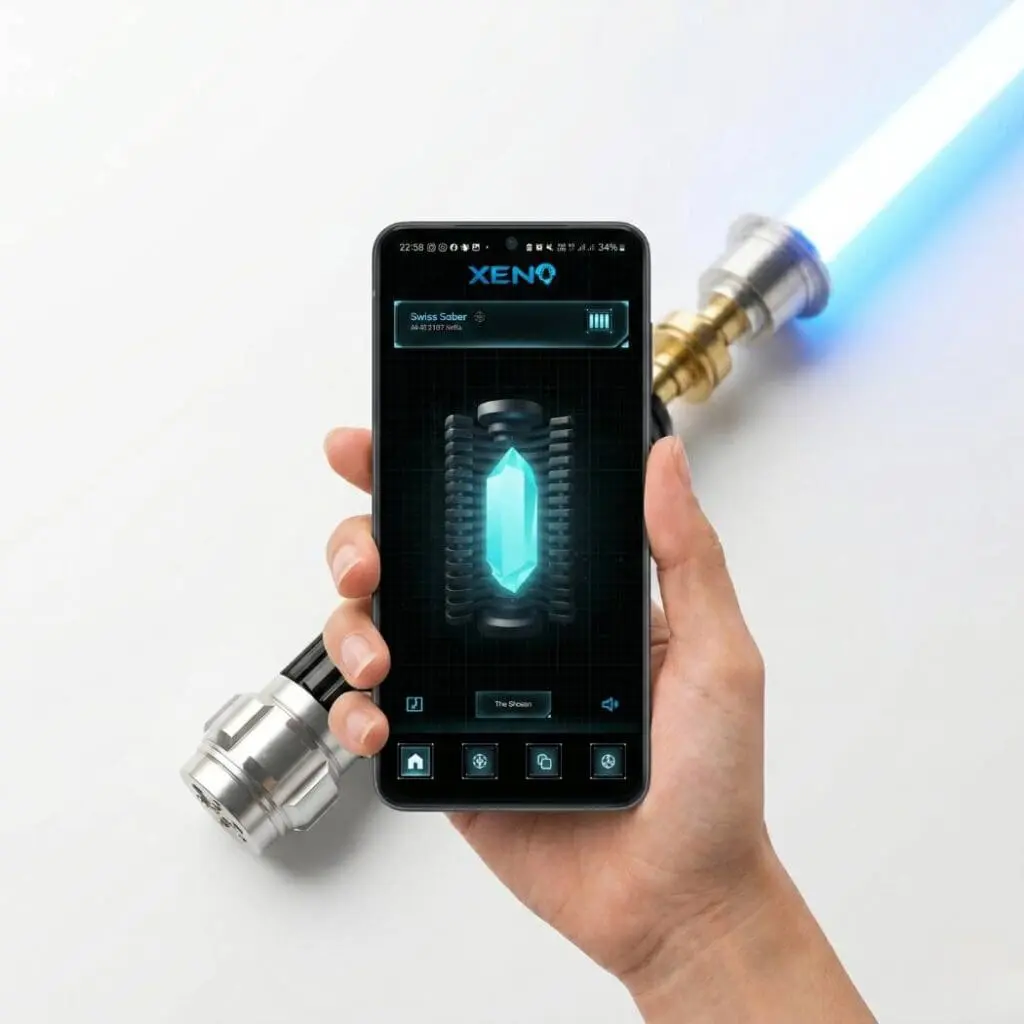
Nos cartes son Xenopixel v3 offrent une multitude d’effets sonores et lumineux pour les sabres laser (en particulier dans la version Pixel). Mais comme pour toute technologie, des mises à jour occasionnelles sont également proposées, apportant de nouvelles fonctionnalités, des corrections de bugs et des améliorations. Dans ce tutoriel, nous te montrons comment mettre à jour facilement et confortablement ta carte son Xenopixel via l’application afin de garder ton sabre laser à jour.
Ce dont tu as besoin
- Ton sabre laser avec carte son Xenopixel v3 (installée dans nos versions RGB et Pixel)
- Un smartphone compatible (iOS ou Android)
- L’application Xeno Configurator
- Une connexion Internet stable
Télécharger et installer l’application
Tu trouveras le lien de téléchargement ici (cl/app-downloadique)
Établir la connexion
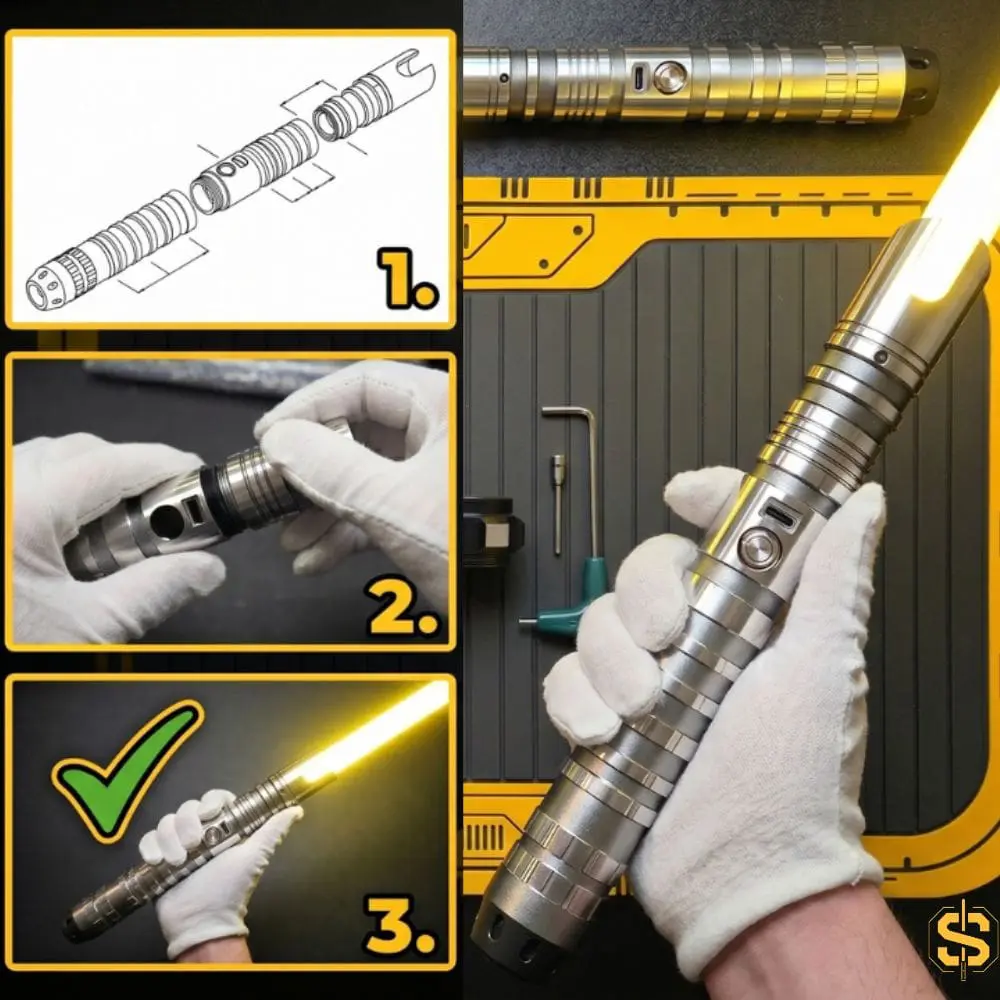
Allume ton sabre laser et active le mode Bluetooth sur ton smartphone. Ouvre l’application et recherche ton sabre laser. L’application devrait reconnaître automatiquement ton appareil. Connecte le sabre laser (parfois, il faut l’appairer deux fois). Si ton sabre laser n’apparaît pas dans l’application, ouvre-le et retire le core du boîtier afin d’obtenir une meilleure connexion (dans de rares cas, la poignée en métal peut bloquer la connexion).
Vérifier les mises à jour
Dans l’application, clique sur l’icône des paramètres puis sur « Software Update ». La version la plus récente y est également affichée (par ex. V1.3.2). Si une nouvelle version est disponible, il te sera demandé si tu souhaites la télécharger. Confirme.
Effectuer la mise à jour
L’application télécharge la mise à jour et la transfère sur ta carte son. Veille à ce que la connexion ne soit pas interrompue pendant ce processus et à ce que ton sabre laser reste allumé. La mise à jour s’effectue sous ta propre responsabilité. Si la connexion est interrompue pendant la mise à jour, cela peut entraîner des dysfonctionnements et des défauts !
Redémarrage et test
Une fois la mise à jour terminée, ton sabre laser devrait redémarrer automatiquement. Teste maintenant les nouvelles fonctionnalités et les nouveaux sons afin de t’assurer que tout a été correctement installé.
Information
Actuellement, l’application ne met malheureusement pas directement à jour vers la version la plus récente, mais procède par étapes vers la mise à jour immédiatement supérieure : par exemple de v1.0.0 à v1.1.0, puis de v1.1.0 à v1.2.0, et ainsi de suite. La mise à jour doit donc être exécutée plusieurs fois de suite.
Résolution des problèmes
Si des problèmes surviennent pendant la mise à jour, tels que des coupures de connexion ou des messages d’erreur, assure-toi que ton smartphone est suffisamment proche du sabre laser, puis réessaie. Dans certains cas, il peut aussi être utile de simplement répéter le processus.
Veille également à ce que la version correcte soit sélectionnée sous « Firmware » (« single button pixel » pour les sabres laser Pixel et « single button rgb » pour les sabres laser RGB.
Amuse-toi bien avec les nouvelles fonctionnalités de ton sabre laser !